 eCAM · by ToffnLab
PCB CAM 데이터 준비와 작업을 한 번에
- RS-274X 입출력 · 274D 입력
- 274D는 조리개 표 연결 시 자동 인식
- ODB++
- 입력·출력(tgz) — 입력은 도형·스택업·드릴·외곽 중심
- 원클릭
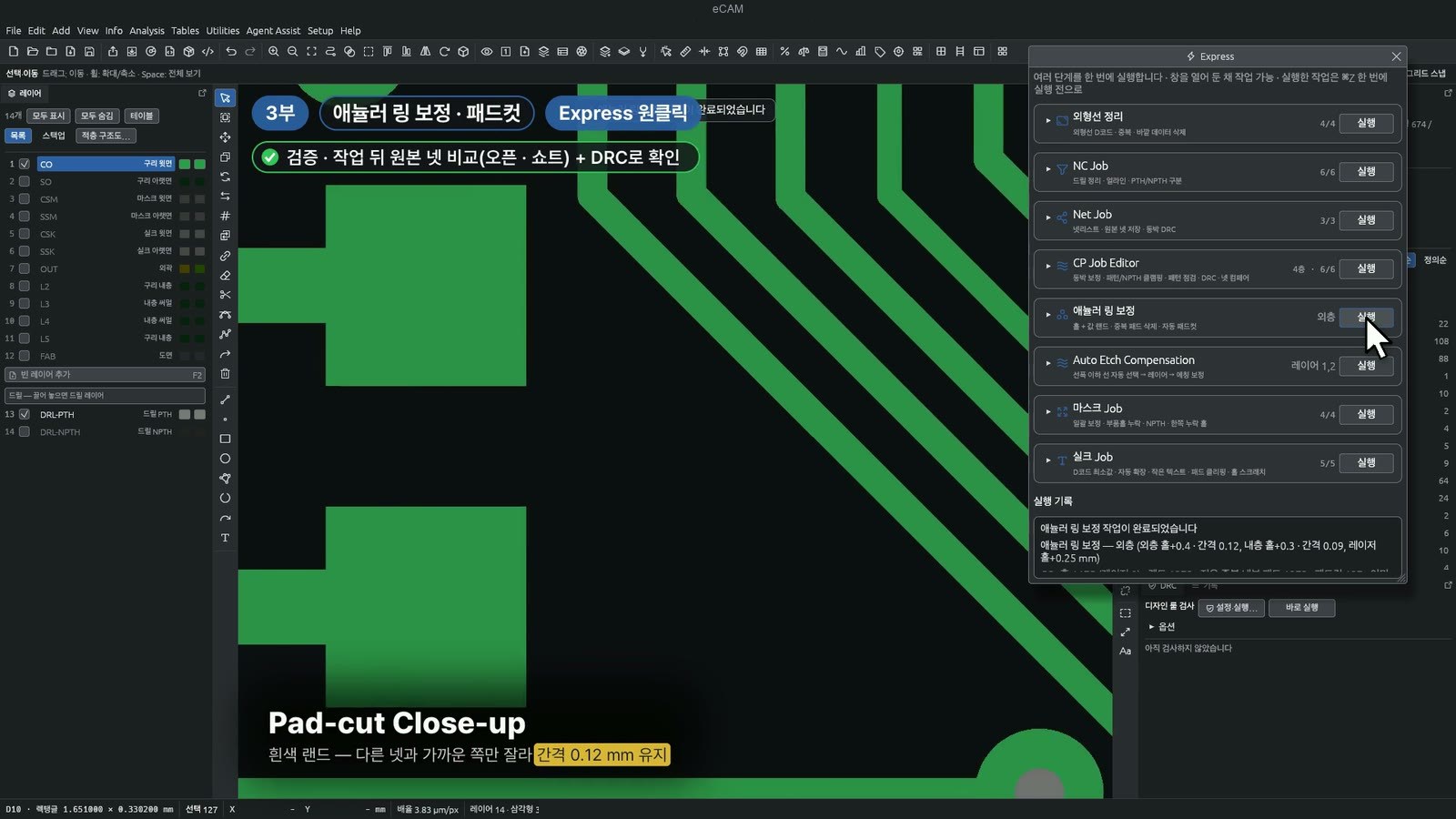
- Agent Assist ▸ Express에서 여러 보정 일괄 실행
- 오프라인
- 도면 판독까지 PC 안에서 처리(macOS 전용 · Windows 준비 중)
데이터 접수부터 출력까지 한 화면에서
- 01
불러오기
zip을 끌어다 놓기 — 형식·드릴 짝·레이어 이름 자동
- 02
사양 검토
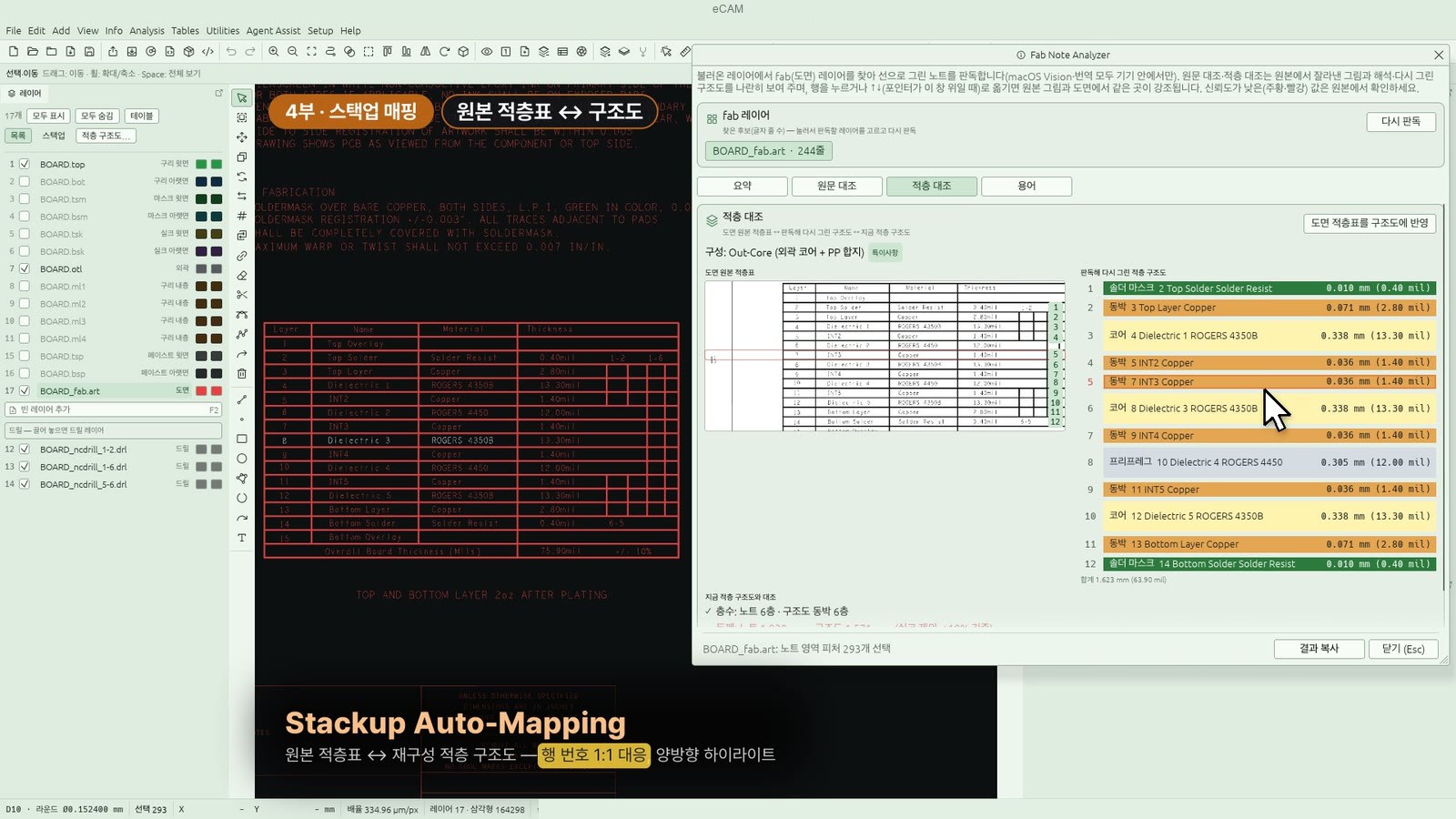
Fab Note 판독·번역, 도면 적층표를 구조도에 반영
- 03
보정
실크·애뉼러 링·패드컷·에칭 보정
- 04
검증
원본 넷 비교(오픈·쇼트)와 DRC로 확인
- 05
배열·출력
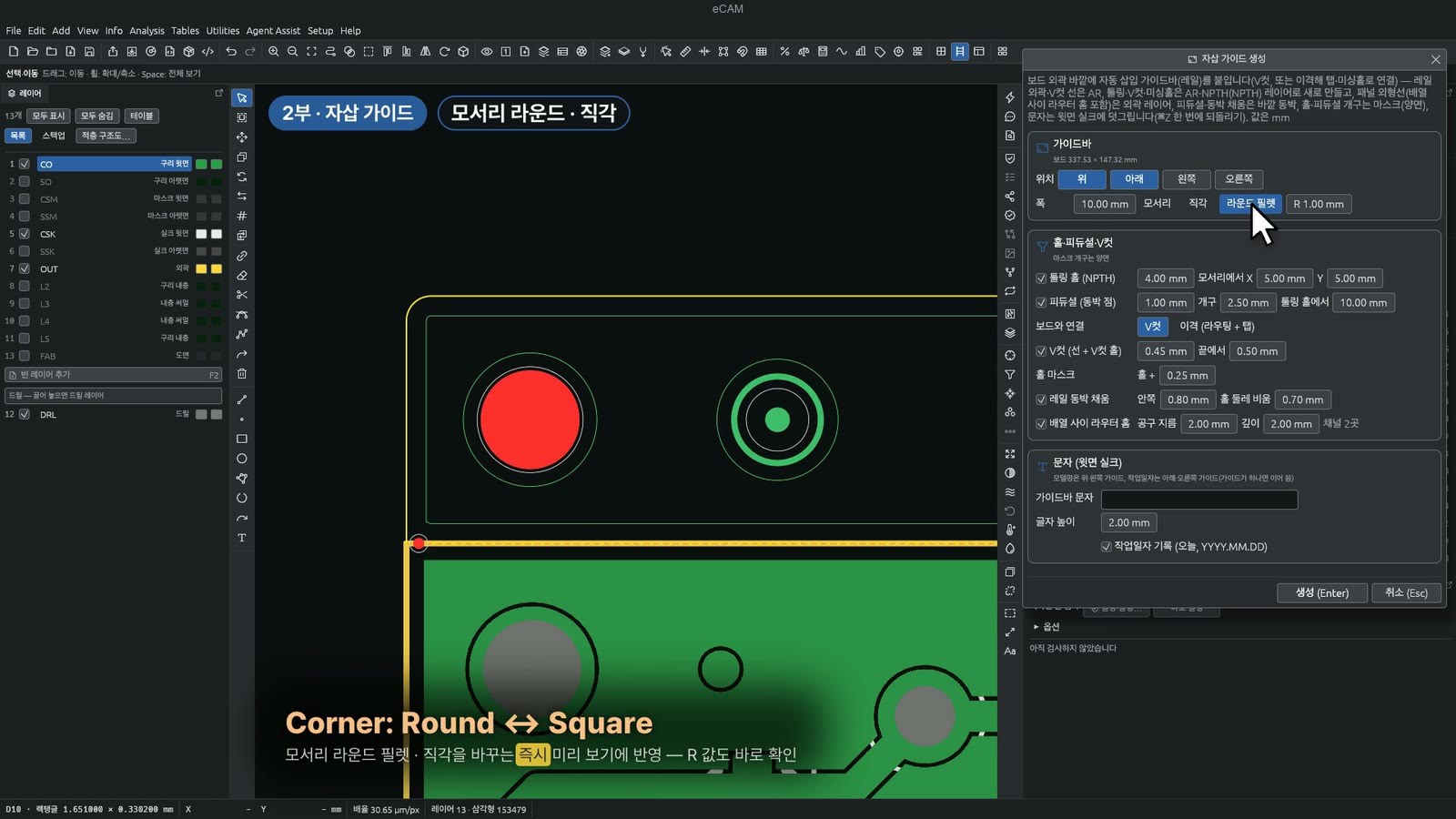
배열·자삽 가이드 생성, 거버·엑셀론·ODB++ 출력
eCAM · eCAM+ · eCAM Agent
기본 CAM 작업은 eCAM, 다이나믹 에칭 보정·AEC가 필요하면 eCAM+를 선택합니다.
eCAM
CAM 데이터 준비 전 과정
- 거버(RS-274X 입출력 · RS-274D 입력)·엑셀론·ODB++, zip 자동 불러오기
- Fab Note Analyzer — 도면 판독(macOS 전용 · Windows 준비 중)·번역·적층 대조
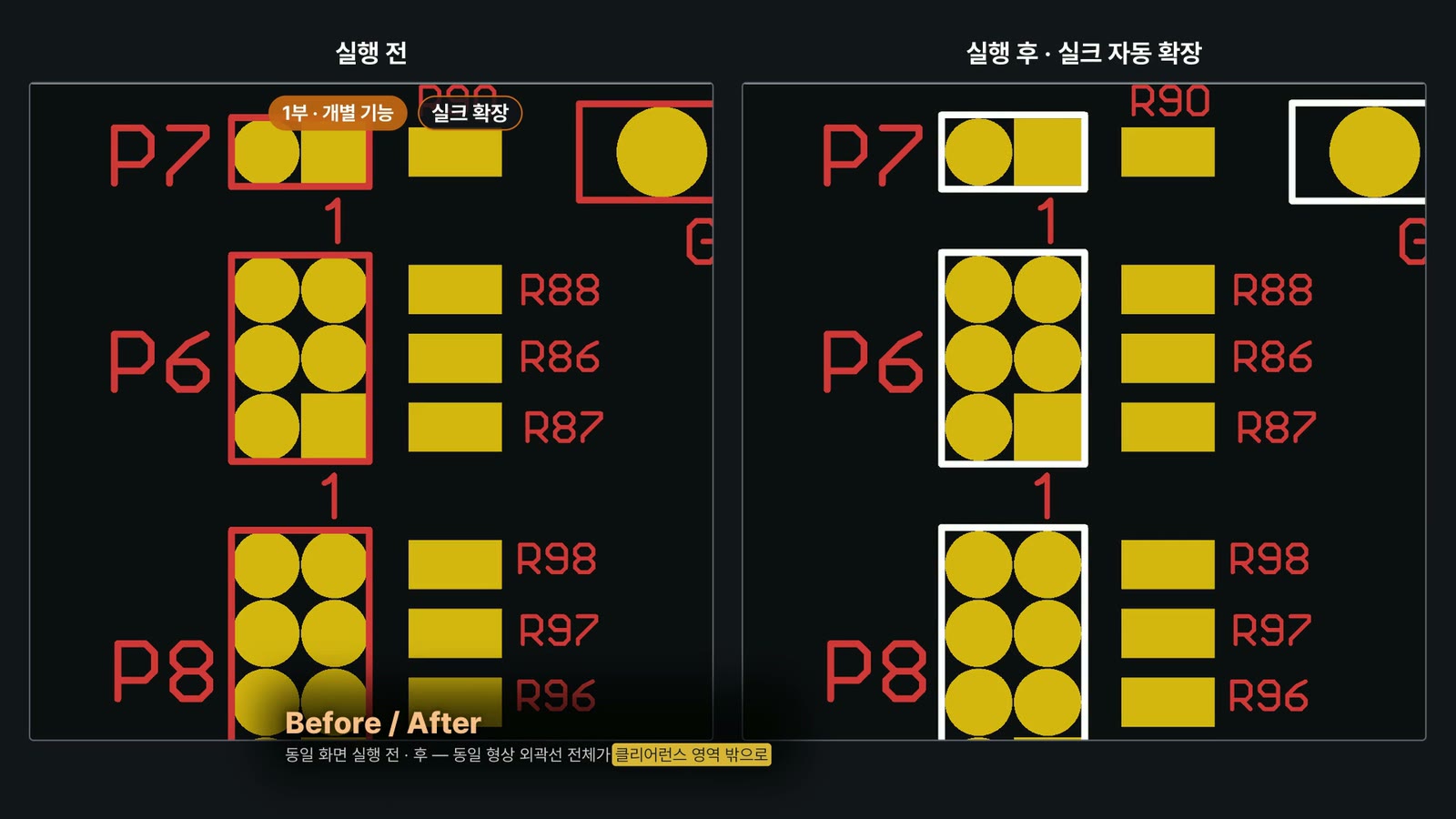
- 실크 텍스트 스케일링·실크 확장·패드 클리핑
- 애뉼러 링 보정·패드컷
- 넷 비교·DRC·클리어런스 확보
- 배열·자삽 가이드·판넬
- Express Job 일괄 처리
eCAM+
eCAM 전체 + 다이나믹 에칭 보정·AEC
- eCAM 기본 기능 전체
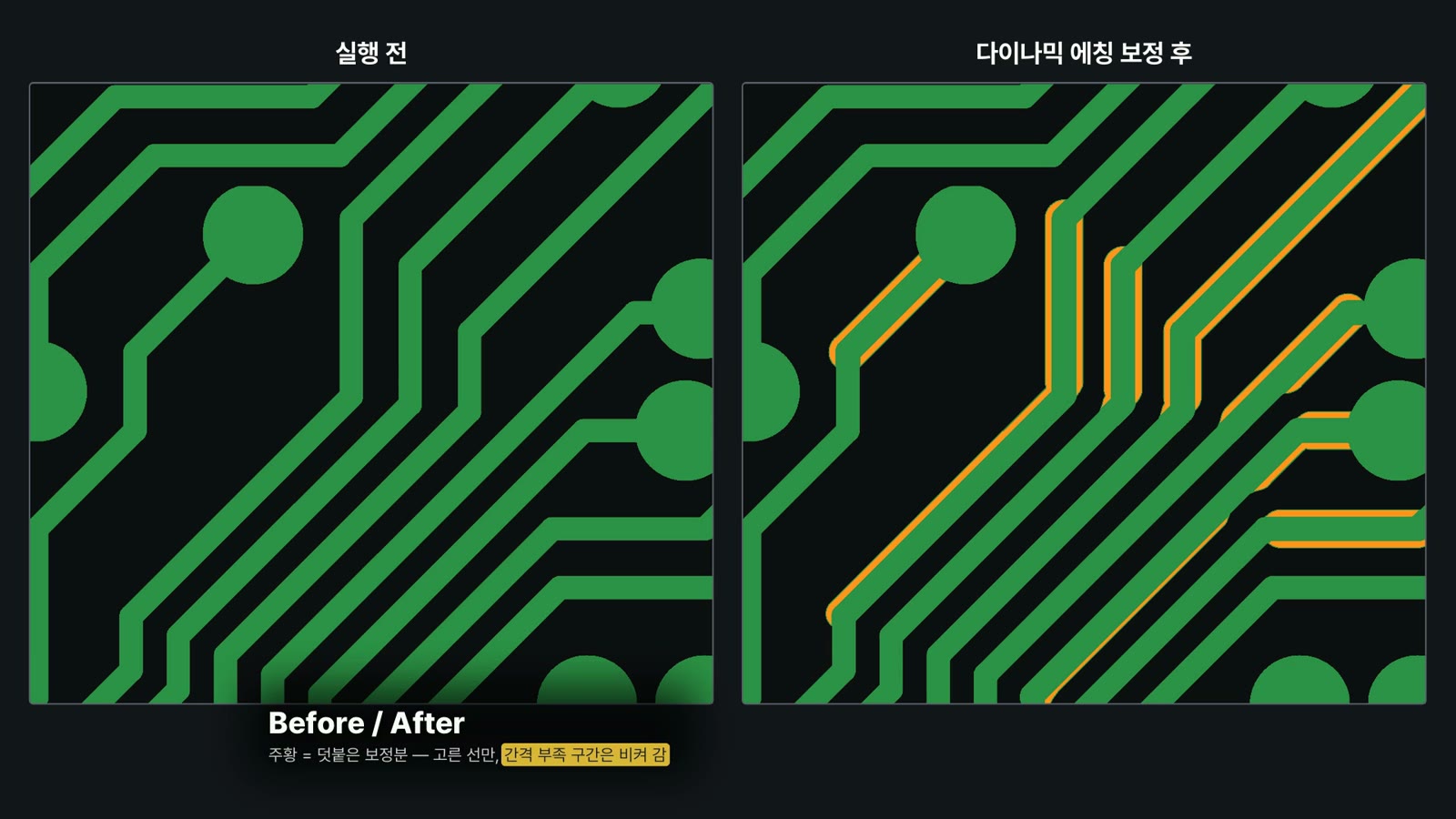
- 다이나믹 에칭 보정 — 이웃 간격을 지키며 선폭 보정(선택한 선만도 가능)
- Express 자동 에칭 보정(AEC) 카드
eCAM Agent
클로즈베타 운영 중
- 사양 검토·작업 지시 보조 기능을 선별 고객과 검증하고 있습니다
- eCAM+ 기능 기반
| 기능 | eCAM | eCAM+ | Agent |
|---|---|---|---|
| 거버 RS-274X 입출력 · RS-274D 입력 · 엑셀론 · ODB++ | ● | ● | ● |
| zip 자동 불러오기 · 레이어 자동 이름·정렬 | ● | ● | ● |
| Fab Note Analyzer (판독·번역·적층 대조 — 판독은 macOS 전용) | ● | ● | ● |
| 실크 수정 (스케일링·확장·클리핑) | ● | ● | ● |
| 애뉼러 링 보정 · 패드컷 | ● | ● | ● |
| 넷 비교 · DRC | ● | ● | ● |
| 배열 · 자삽 가이드 · 판넬 | ● | ● | ● |
| Express Job 일괄 처리 | ● | ● | ● |
| 다이나믹 에칭 보정 · 자동 에칭 보정(AEC) | — | ● | ● |
| 사양 검토·작업 지시 보조 (클로즈베타 검증 중) | — | — | 클로즈베타 |
본사 엔지니어와 베트남 현지 직원, 한 모니터 앞에서 바로 소통
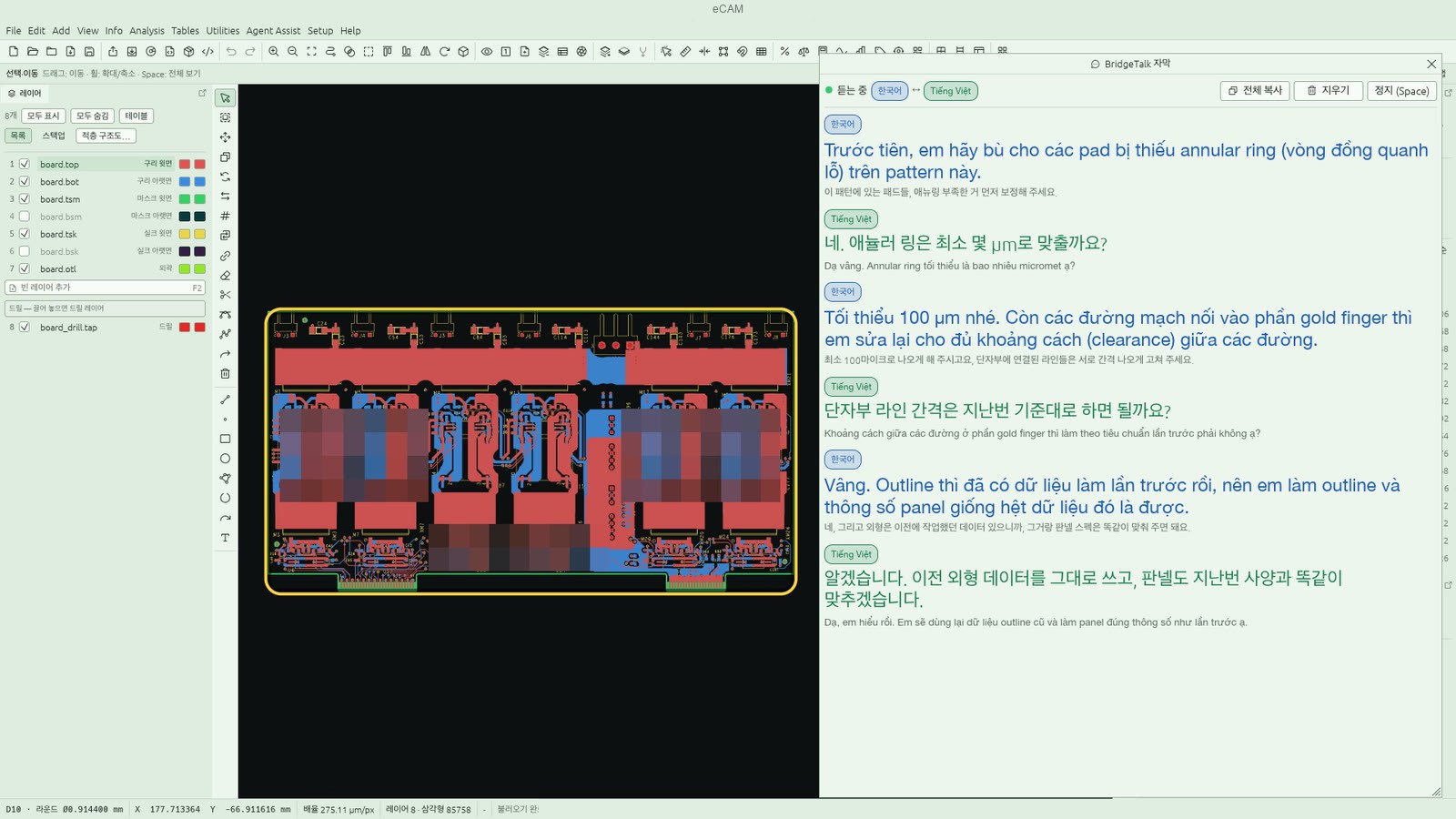
베트남 법인에 나가 있는 본사 엔지니어와 현지 엔지니어가 같은 화면을 보며 사양 전달, CAM 데이터 검토, 작업 지시를 진행합니다. 들은 말은 상대 언어 자막으로 바로 표시되어, 통역사를 따로 부르지 않고도 회의를 이어 갈 수 있습니다. 한 모니터 앞에서 쓰는 기능이며 원격 회의 연결은 포함하지 않습니다.
Cùng xem thông số kỹ thuật và dữ liệu CAM trên một màn hình, trao đổi trực tiếp với kỹ sư từ trụ sở Hàn Quốc qua phụ đề dịch Hàn–Việt theo thời gian thực.한 화면에서 기술 사양과 CAM 데이터를 함께 보며, 실시간 한–베 통역 자막으로 한국 본사 엔지니어와 직접 소통합니다.
BridgeTalk của eCAM hỗ trợ trao đổi trực tiếp trước cùng một màn hình bằng chế độ nghe: lời nói được dịch thành phụ đề bằng ngôn ngữ của người đối thoại, không phát giọng đọc và không kết nối họp từ xa. Cặp ngôn ngữ mặc định là Hàn–Việt; người dùng có thể chọn hai trong bốn ngôn ngữ: Hàn, Anh, Nhật và Việt. Với bảng thuật ngữ PCB/FPCB tích hợp và khả năng tham chiếu các câu trước trong cùng cuộc hội thoại khi dịch, BridgeTalk hỗ trợ kỹ sư trao đổi thông số kỹ thuật, rà soát dữ liệu CAM và truyền đạt hướng dẫn công việc khi cùng xem một màn hình. Dịch vụ yêu cầu kết nối Internet và sử dụng theo hình thức thuê bao; vui lòng liên hệ để nhận báo giá.
- 한국어↔베트남어 실시간 통역 자막
- 한 사람이 말하면 상대 언어 자막이 화면에 뜹니다. 기본은 한국어↔베트남어이고, 한국어·영어·일본어·베트남어 가운데 두 언어를 고를 수 있습니다. 한 모니터를 함께 보는 자리에 맞춘 듣기 모드입니다.
- PCB·FPCB 전문 용어표 내장
- 애뉼러 링, 골드 핑거 같은 현장 표현을 CAM 용어로 옮기고, 같은 대화의 앞 문장을 참고해 번역합니다.
- 이전 맥락 반영
- 앞 대화의 흐름을 참고해 '그거', '지난번 기준' 같은 말도 앞뒤에 맞게 옮깁니다.

하나의 레이어로도, 단마다 나눠서도
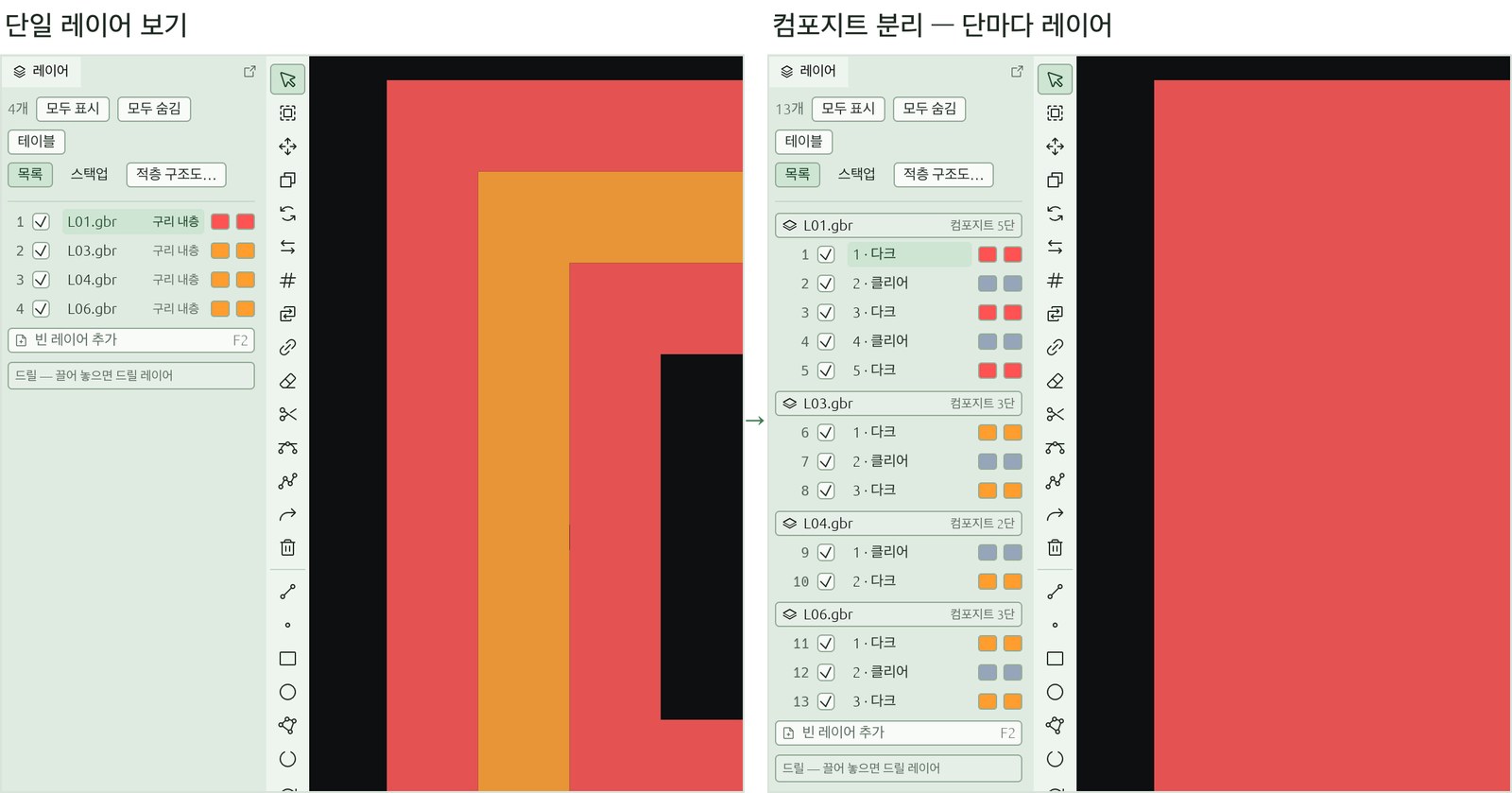
다크·클리어 극성이 섞인 레이어를 한 프로그램에서 두 방식으로 다룹니다. 평소에는 하나의 레이어로 작업하고, 확인이 필요할 때만 단마다 나눠 봅니다.
- 네거티브 아파추어 · 극성 단(LPD/LPC) 그대로
- 거버의 다크·클리어 극성 단을 순서대로 읽어 그림과 같게 표시하고, 거버로 내보낼 때도 극성 단을 그대로 씁니다. 아파추어를 네거티브(클리어)로 지정하거나, 고른 데이터를 같은 모양의 네거티브 아파추어로 바꿀 수 있습니다.
- 하나의 레이어로 작업, 필요하면 분할
- 극성이 섞인 레이어를 하나의 레이어로 인식해 그대로 편집·검사합니다. 컴포지트 분리 보기를 켜면 단마다 레이어로 나눠 보고, 레이어 목록에서 다시 합칩니다.
- 컴포지트 구성 · 컴프레스
- 이름이 짝을 이루는 레이어(X + X-NE)를 대상 레이어 하나로 구성하고, 다크·클리어 단 수를 그림 그대로 줄입니다.
주요 기능과 처리 결과
모든 화면은 샘플 데이터로 촬영했습니다. 이미지를 누르면 크게 볼 수 있습니다.
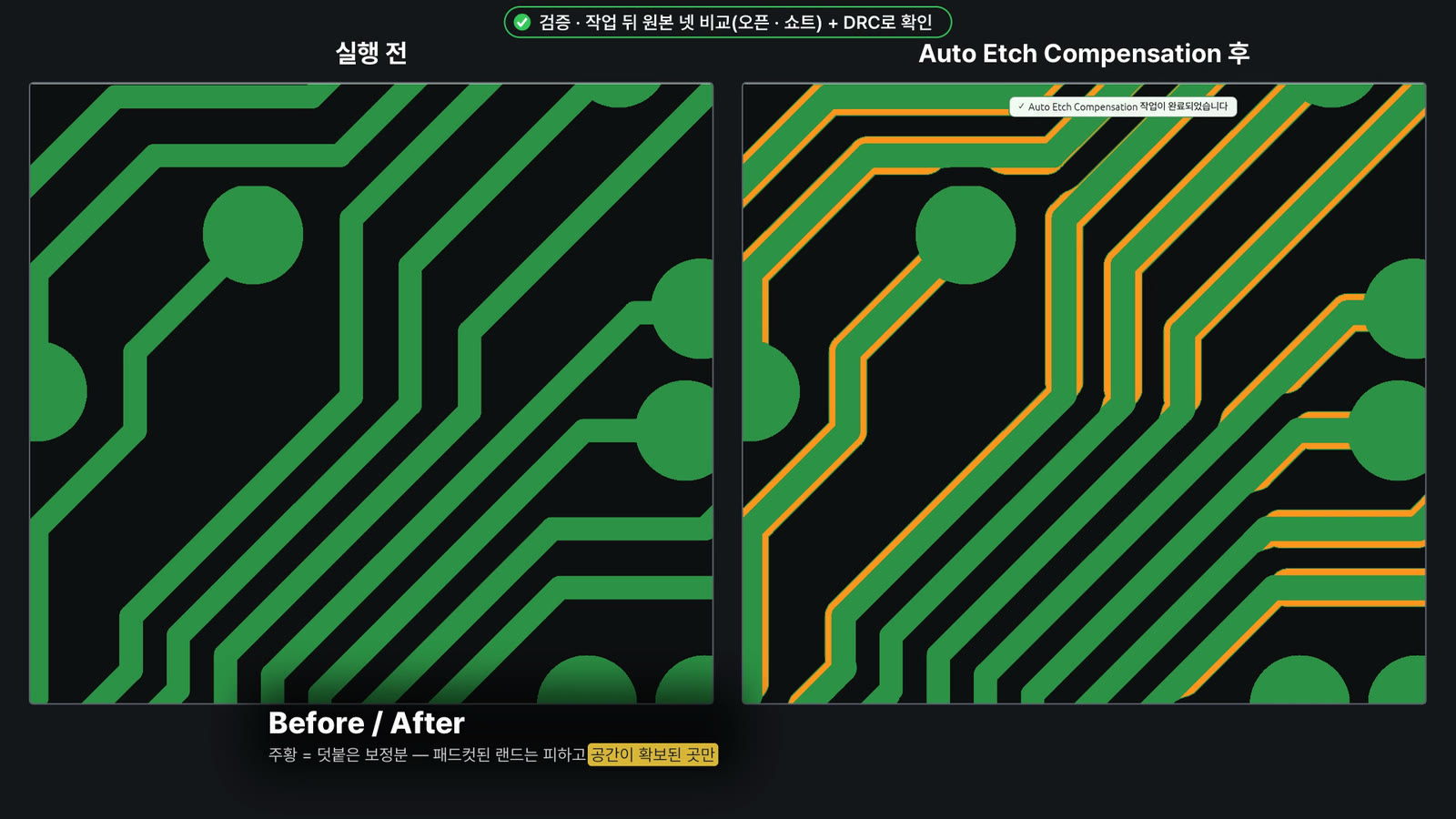
다이나믹 에칭 보정
지정 선폭 이하의 회로를 보정하되, 인접 회로와 최소 간격이 부족한 구간은 보정에서 제외합니다.
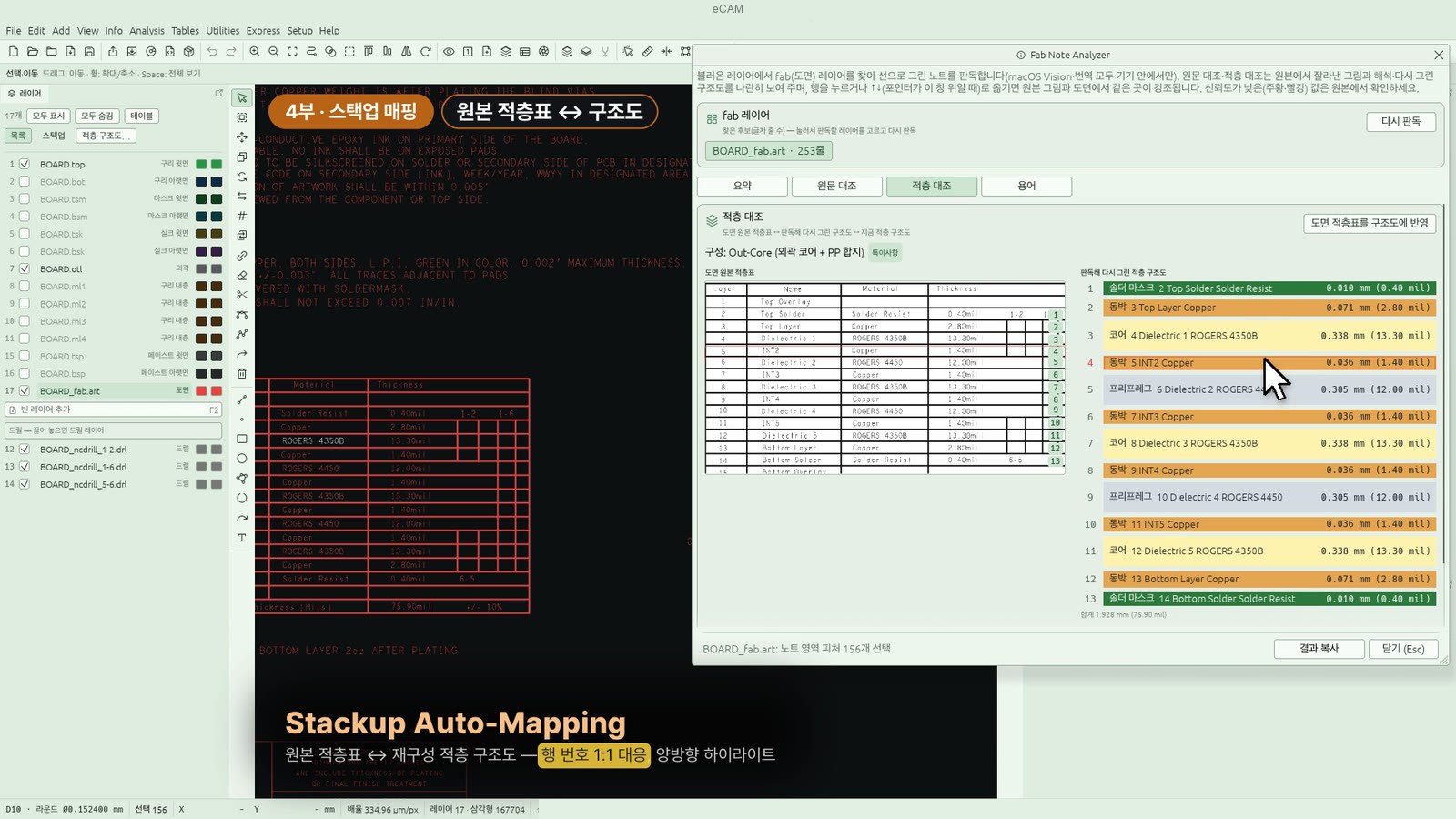
Fab Note Analyzer
도면 레이어의 선으로 된 글자를 판독해 사양을 정리·번역하고, 도면 적층표를 구조도·데이터 레이어와 맞춥니다. 판독은 macOS 전용(Windows 준비 중)이며, 번역은 영어→한국어로 기기 안 언어팩이 필요합니다(없으면 표준 문장 사전 범위).
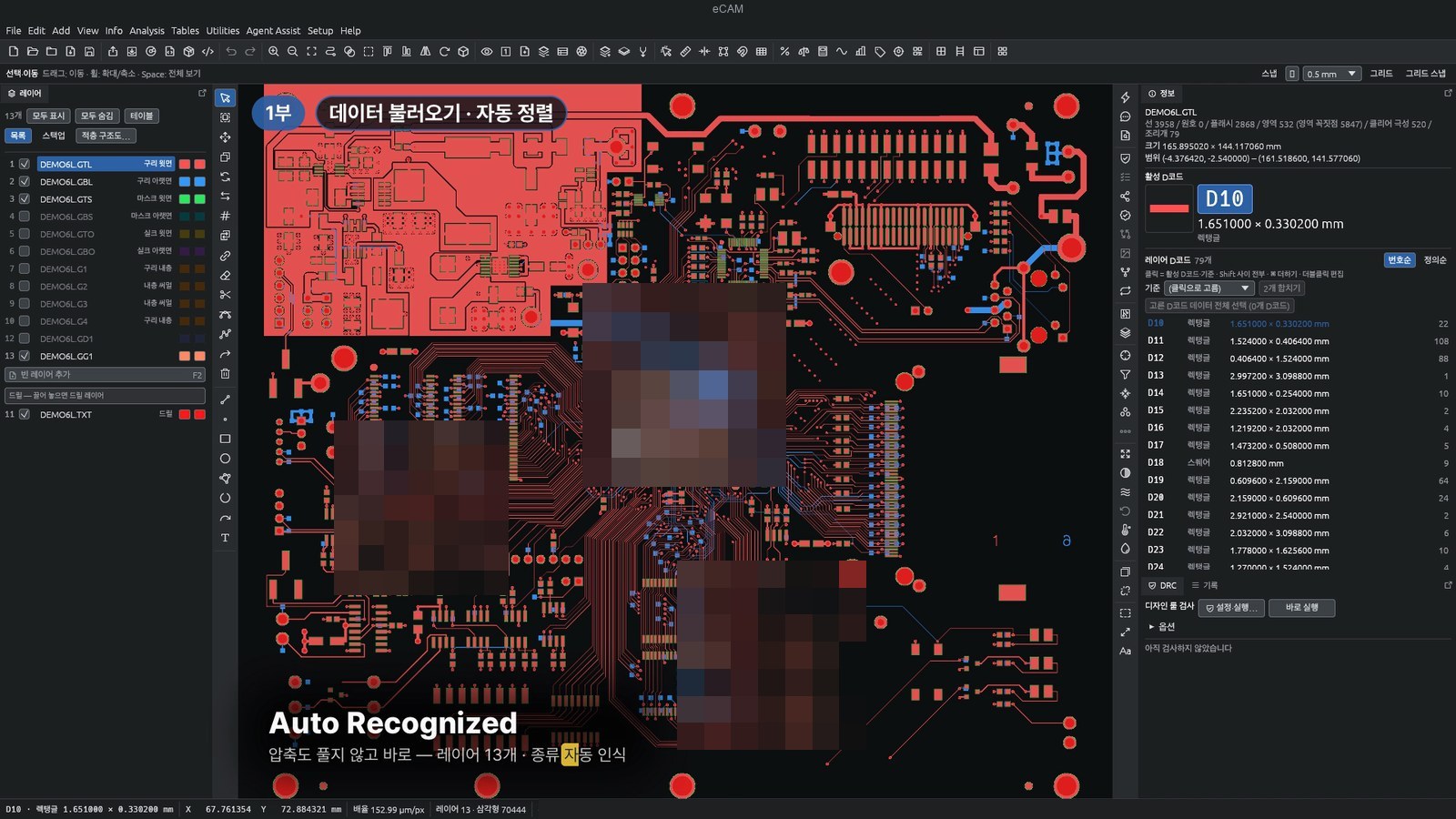
ZIP 불러오기 · 레이어 자동 정렬
압축을 풀지 않고 zip 그대로 엽니다. 거버 형식·드릴 형식을 판별하고 드릴과 거버를 맞춥니다.
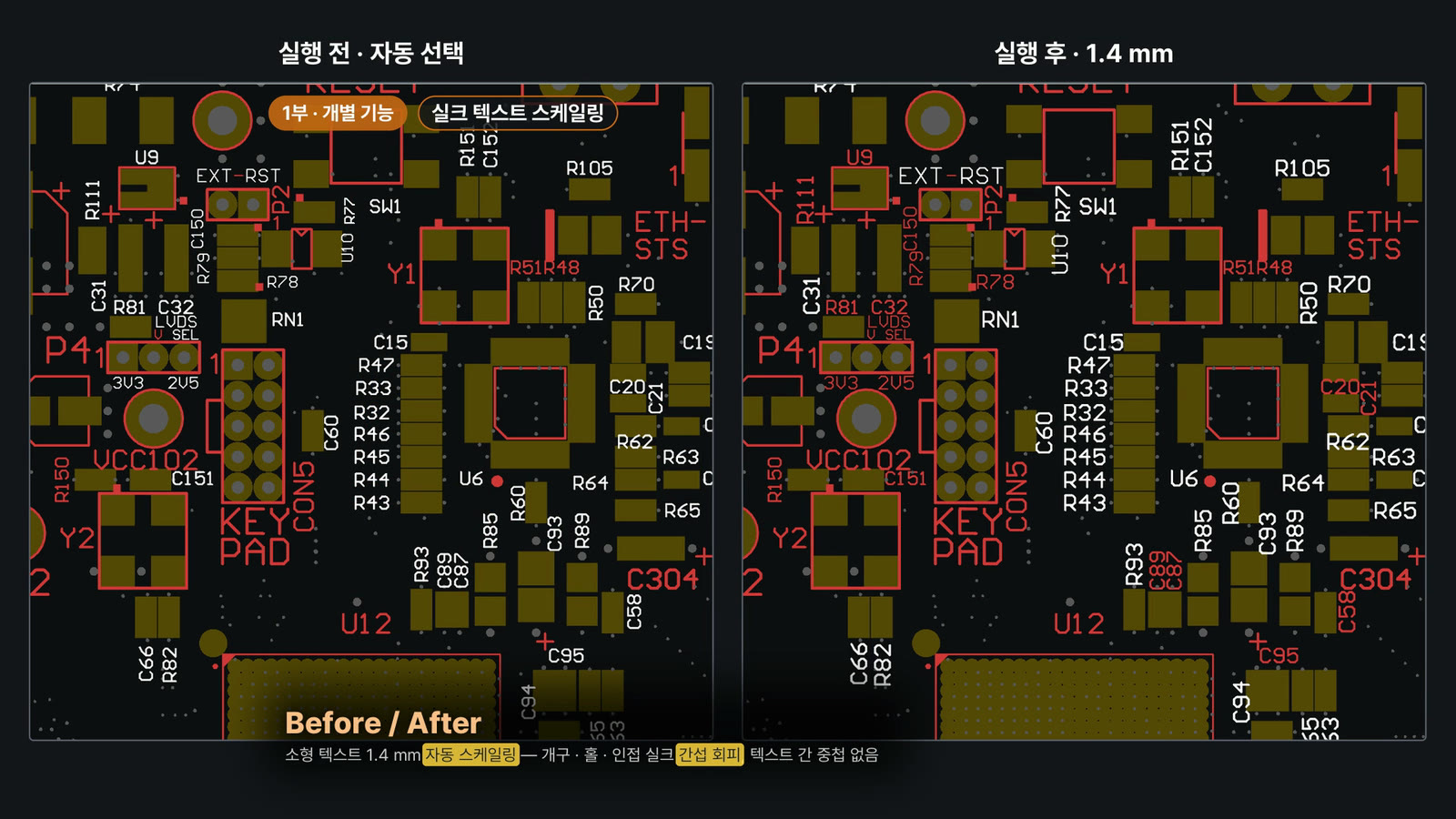
실크 텍스트 스케일링
선으로 된 실크 글자를 글자 단위로 찾아 지정 높이로 일괄 조정합니다. 간섭은 회피합니다.
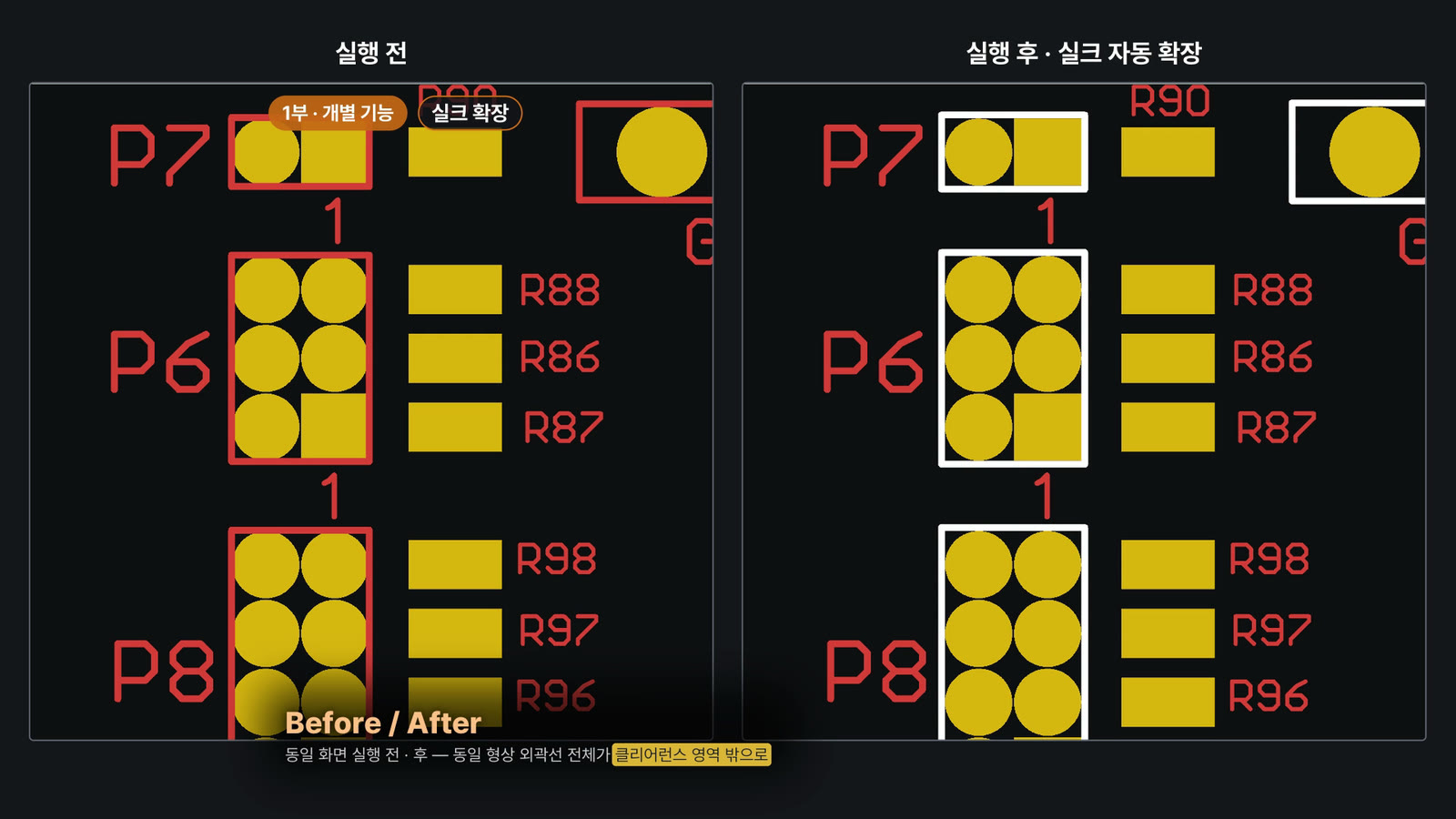
실크 자동 확장
같은 부품 외곽선을 한 번에 확장·이동·축소해 패드와의 클리어런스를 확보합니다.
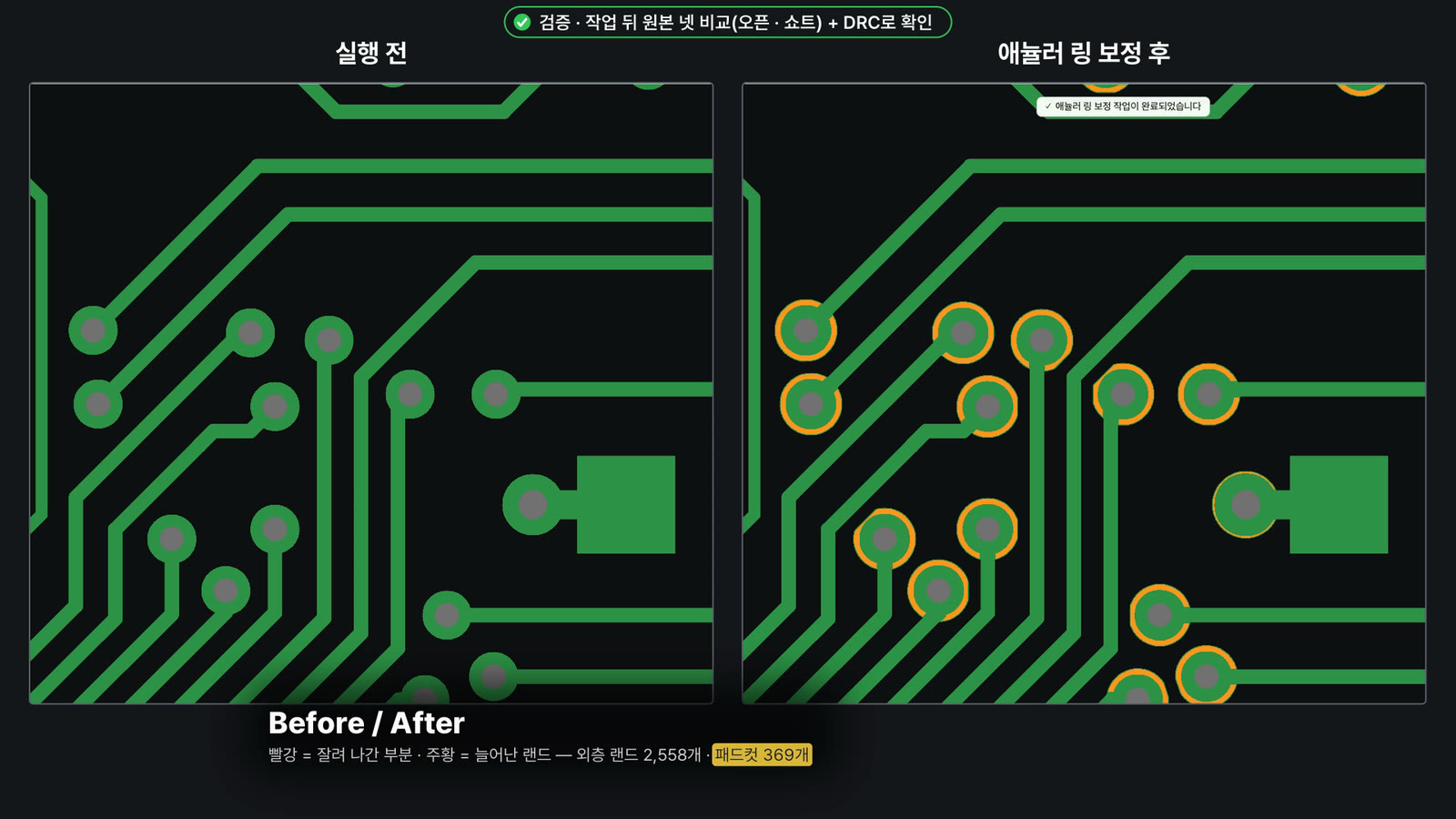
애뉼러 링 보정 · 패드컷
홀 기준으로 랜드를 키우고, 이웃과 간격이 모자란 곳은 패드컷으로 잘라 냅니다. 작업 뒤 원본 넷 비교와 DRC로 확인합니다.
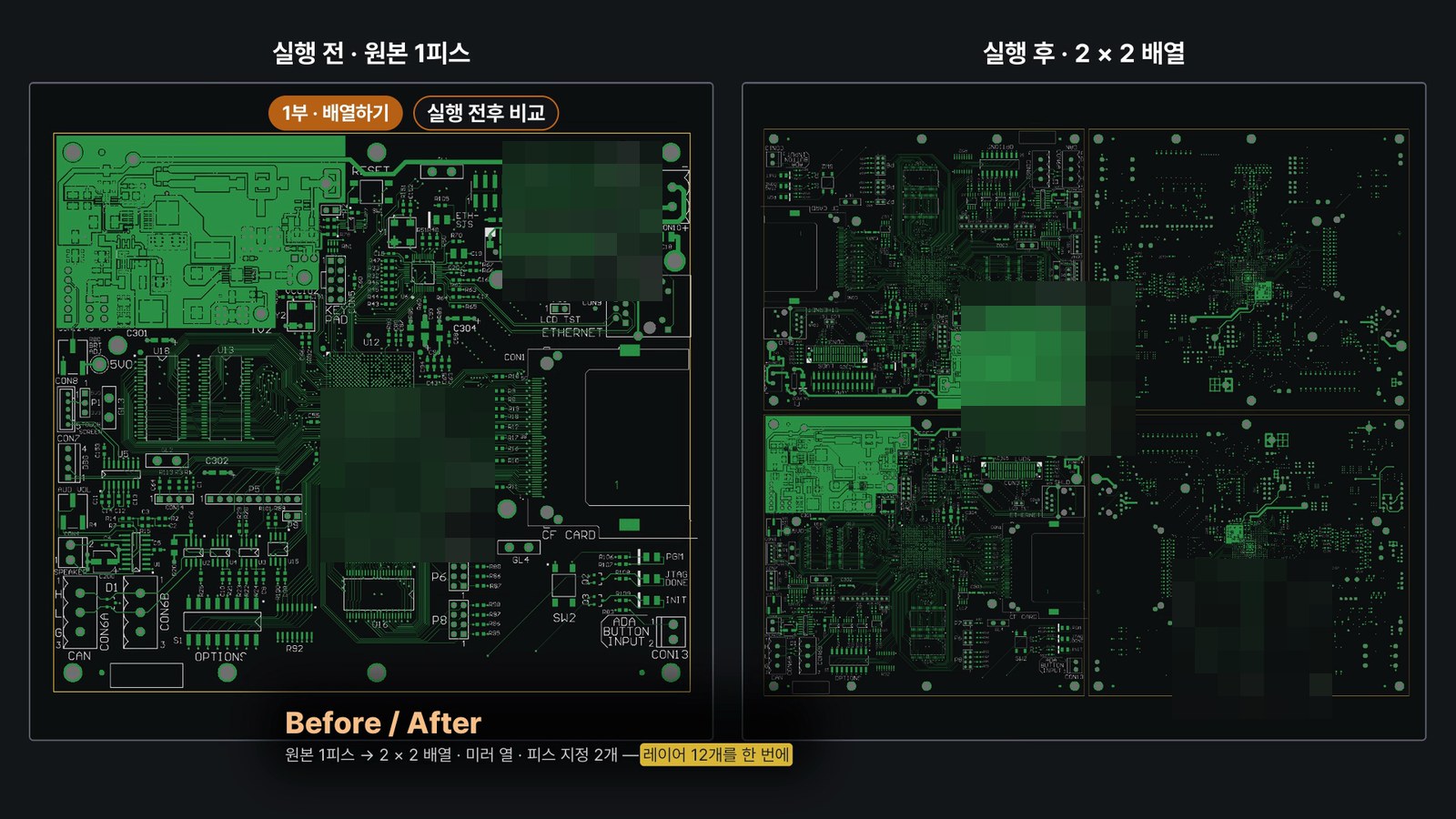
배열 실시간 미리 보기
행·열·방향·회전·미러를 바꾸는 즉시 결과를 보면서 정합니다. 피스마다 클릭으로 회전·미러합니다.
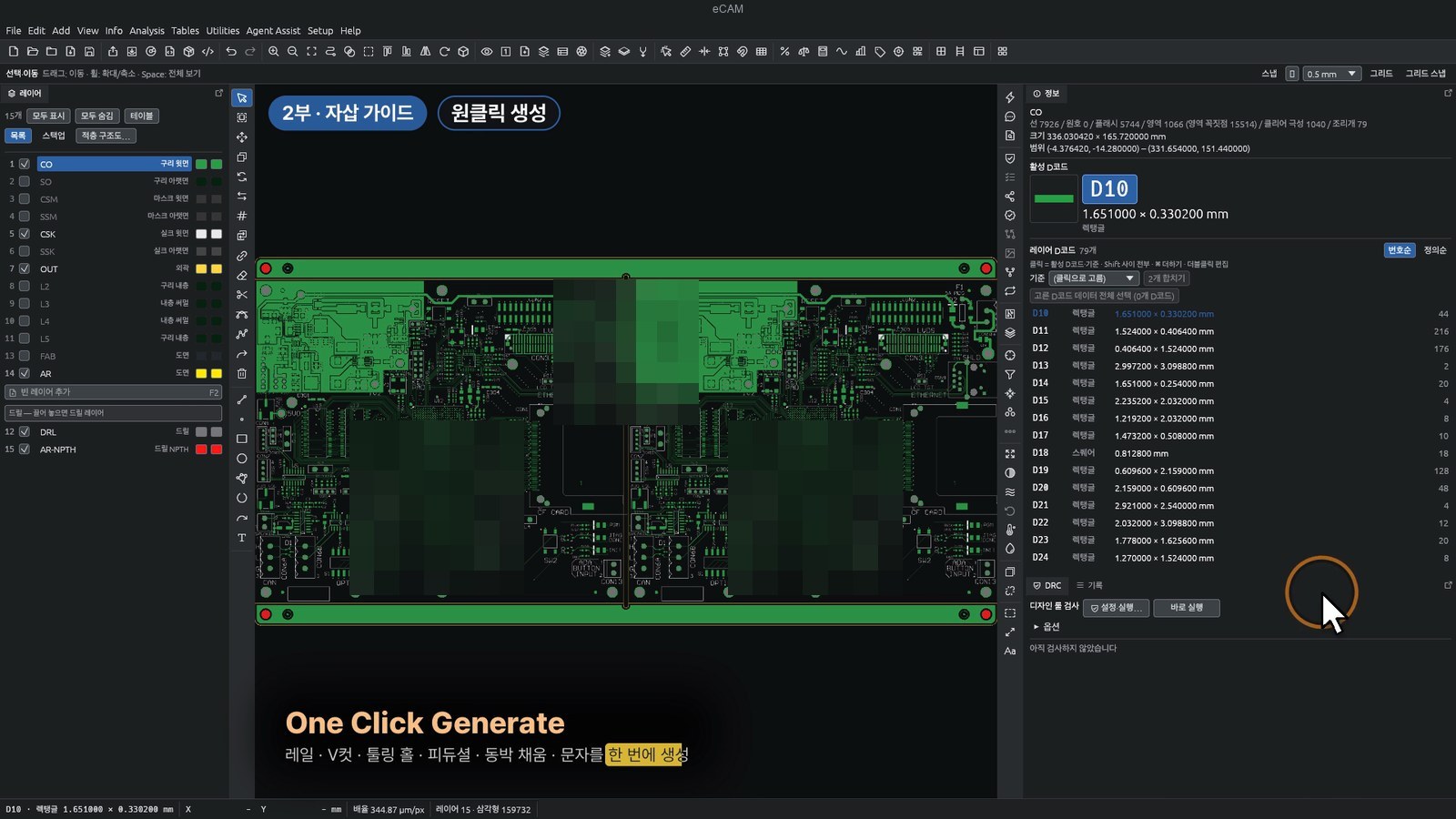
자삽 가이드 원클릭 생성
레일·V컷·홀·문자를 미리 보며 정하고 한 번에 만듭니다. 라우터 길·레일 동박 비움은 자동입니다.
작업별 시연 영상
1080p · 소리 있음. 재생 버튼을 누르면 바로 재생됩니다.
최소 · 권장(목표) 사양
지원 OS Windows · macOS (Apple Silicon 네이티브)
| 항목 | 최소 | 권장(목표) |
|---|---|---|
| 운영체제 | macOS 11 (Big Sur) 이상 Windows 64비트 | macOS Apple Silicon Mac(네이티브) Windows 64비트 최신 버전 |
| 메모리 | macOS 24 GB Windows 32 GB | macOS 48 GB Windows 64 GB |
| CPU | — | macOS Apple Silicon M 시리즈 Windows 최신 8코어급 |
| GPU | — | macOS Apple Silicon 내장 GPU Windows DirectX 12 또는 Vulkan 지원 |
| 저장공간 | — | SSD, 작업 데이터 여유 공간 |
| 디스플레이 | 1440 × 900 (기본 창 크기) | 더 큰 화면 |
| 네트워크 | 없어도 작업 가능(오프라인) | BridgeTalk 사용 시 인터넷 연결 · 마이크 |
Fab Note 도면 판독은 macOS 전용입니다(Windows 준비 중) — macOS 내장 Vision으로 PC 안에서 처리하며, 처음 실행할 때 Xcode Command Line Tools가 필요합니다.
BridgeTalk는 인터넷 연결이 필요한 구독 서비스입니다(요금·포함 범위는 견적 문의). 권장(목표) 사양과 화면은 제품 개선에 따라 바뀔 수 있습니다.
시연·견적 · 대리점 가입 문의
보유하신 데이터로 직접 시연해 드립니다. 라이선스 구성과 견적은 문의해 주세요.
eCAM 판매·기술지원 파트너로 함께할 대리점을 모집합니다.